環境構築メモ: Visual Studio Codeのインストール
エディタであるVIsual Studio Code(vscode)のインストールと、WSLでも使えるように設定していく。
まずはWindowsへのインストール。
microsoft公式のパッケージマネージャであるwingetを使ってインストールする。
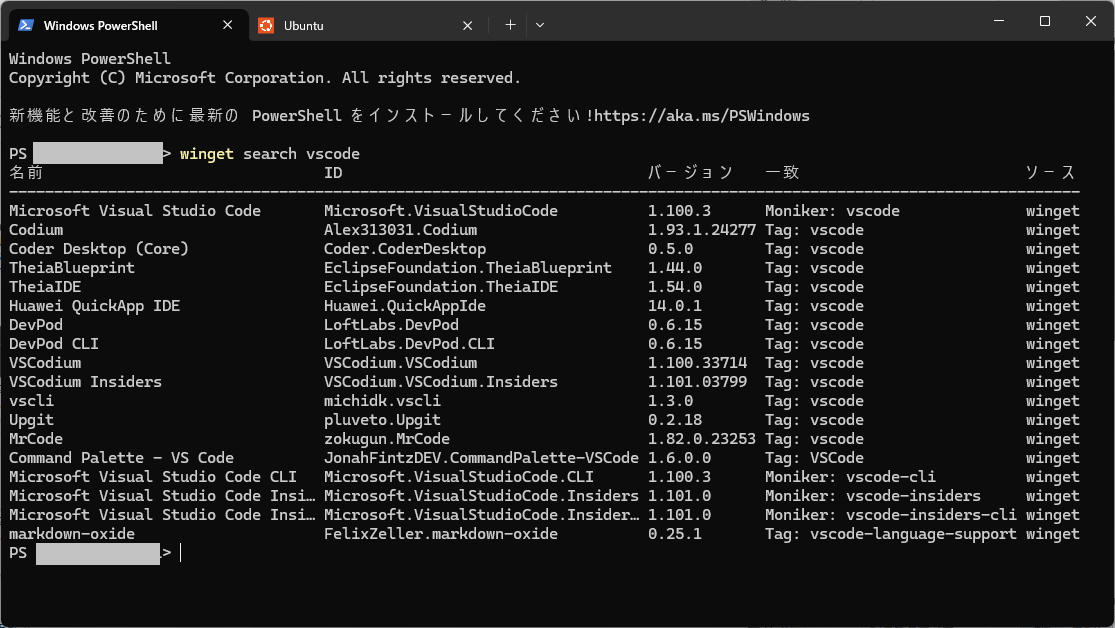
winget search vscodeで検索。
IDを確認してwinget install Microsoft.VisualStudioCodeでインストールする(インストール済みのため画像は割愛)。
windowsへのインストールはこれで完了。
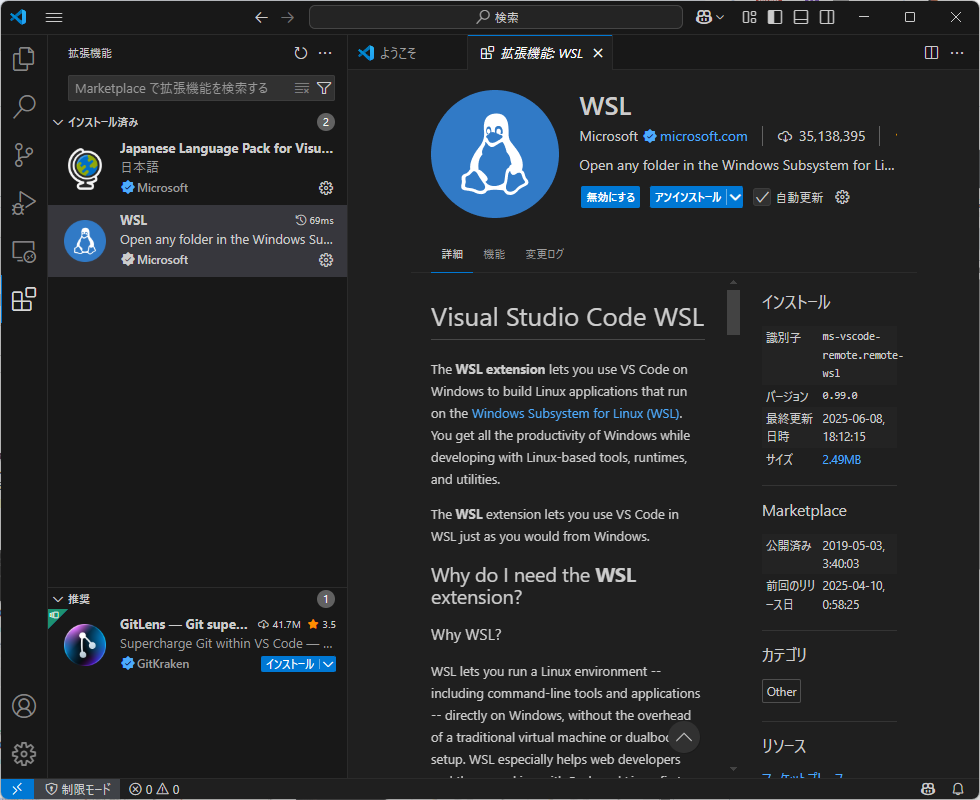
vscodeを起動して拡張機能検索欄に「WSL」と入力し、WSL拡張機能をインストールする。
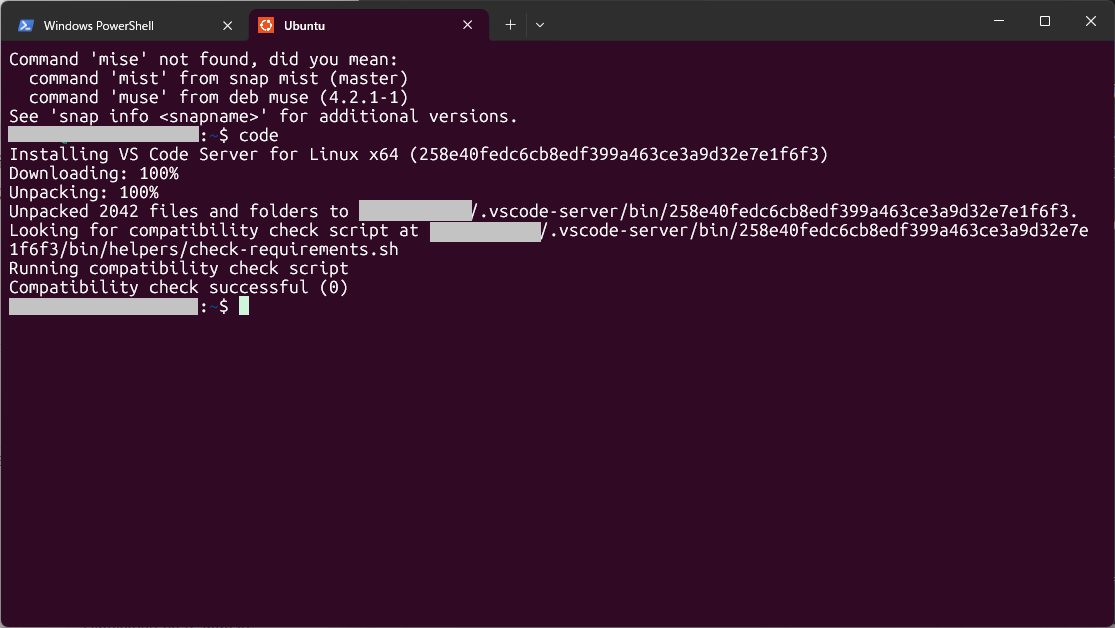
wslのターミナル上でvscodeを開くためのコマンド「code」を打つとvscodeが起動できる。
wsl側でvscodeインストールする必要がなく、この拡張機能を入れておけばwsl上でもwindowsにインストールしたvscodeが開ける。(wsl側にインストールされてると削除してくれてきなログが出る)。
これでvscodeの最低限のセットアップ完了。
